안녕하세요. 하이엔드 템플릿 제작사, 템킷입니다.
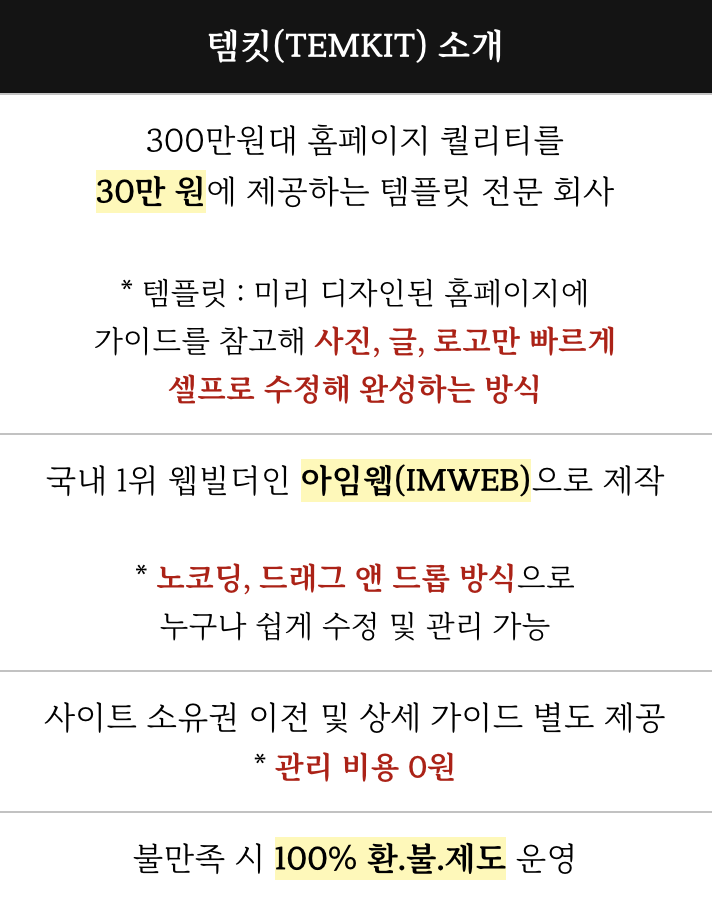
저희 템킷에 대한 소개는 아래 칼럼 및 표로 대신하도록 하겠습니다.
미리캔버스 다운로드 안됨 현상, 생각보다 다양한 원인이 있습니다.
"버튼을 클릭해도 반응이 없다", "다운로드 버튼이 회색으로 비활성화되어 있다", "PDF는 되는데 고해상도가 안 된다", "저장이 무한 로딩 중이다"
오늘은 미리캔버스 다운로드 안됨 문제를 클릭 안됨·비활성화·PDF 안됨·고해상도 안됨·저장 안됨·무한 로딩까지 원인별로 해결법을 총정리해드리겠습니다.
🎁 이런 점을 얻어가실 수 있어요
✔️ 다운로드 버튼 클릭·비활성화 문제 — 원인별 즉시 해결법
✔️ 고해상도·PDF 다운로드 실패 — 무한 로딩 포함 해결 순서
✔️ 저장 안됨·미지원 요소 문제 — 작업 내용 보존하는 방법
STEP 0
미리캔버스 다운로드 안됨 — 원인 먼저 파악하세요
증상에 따라 해결법이 다릅니다 — 해당하는 케이스를 찾아보세요
0미리캔버스 다운로드 안됨 — 증상별 빠른 찾기
내 증상과 일치하는 케이스를 확인하세요
| 증상 | 주요 원인 | 해당 섹션 |
|---|
| 클릭해도 반응 없음 | 팝업 차단·브라우저 문제 | 섹션 1 |
| 버튼 회색·비활성화 | 비로그인·미지원 요소 | 섹션 2 |
| 고해상도 다운로드 실패 | 페이지·요소 과다 | 섹션 3 |
| PDF 다운로드 안됨 | 브라우저·팝업 설정 | 섹션 4 |
| 저장 안됨·무한 로딩 | 서버 오류·외부 이미지 붙여넣기 | 섹션 5 |
| 유료 다운로드 안됨 | 구독 만료·결제 오류 | 섹션 6 |
STEP 1
미리캔버스 다운로드 안됨 — 원인별 해결법
순서대로 확인하면 대부분 해결됩니다
1미리캔버스 다운로드 클릭 안됨 — 팝업 차단·브라우저 문제
버튼을 눌러도 아무 반응이 없다면 브라우저 설정을 먼저 확인하세요
미리캔버스 다운로드 클릭 안됨의 가장 흔한 원인은 브라우저의 팝업 차단 설정입니다. 다운로드 파일이 새 탭으로 열리는 방식인데 이를 브라우저가 차단하는 경우입니다.
해결법 ① — 팝업 허용 설정
크롬 기준: 주소창 우측 팝업 차단 아이콘 클릭 → miricanvas.com의 팝업 허용 선택 → 페이지 새로고침 후 재시도
해결법 ② — 크롬 최신 버전으로 업데이트
크롬 설정 → 도움말 → Chrome 정보에서 업데이트 확인. 미리캔버스는 크롬 브라우저에서 가장 안정적으로 작동합니다.
해결법 ③ — 브라우저 캐시 삭제
크롬 기준: Ctrl+Shift+Delete → 캐시된 이미지·파일 체크 → 지우기 → 미리캔버스 재접속
해결법 ④ — 시크릿 모드 또는 다른 브라우저로 시도
확장 프로그램 충돌 여부 확인을 위해 시크릿 탭(Ctrl+Shift+N)에서 미리캔버스에 접속해 다운로드를 시도해보세요.
2미리캔버스 다운로드 버튼 비활성화 — 회색으로 클릭 안 되는 경우
비로그인 상태이거나 미지원 요소가 포함된 경우입니다
미리캔버스 다운로드 버튼 비활성화의 주요 원인은 두 가지입니다.
원인 ① — 비로그인 상태
미리캔버스 다운로드는 로그인 상태에서만 사용 가능합니다. 우측 상단 프로필 아이콘을 확인해 로그인 여부를 먼저 체크하세요.
원인 ② — 미지원 요소 포함
라이선스 계약 종료로 더 이상 제공되지 않는 디자인 요소가 문서에 포함된 경우 저장·다운로드가 차단됩니다.
미지원 요소 해결법:
1. 에디터 우측 상단 레이어 기능 활성화
2. 레이어 리스트에서 느낌표(!) 표시가 있는 요소 확인
3. 해당 요소 선택 후 삭제 또는 다른 요소로 교체
4. 저장·다운로드 재시도
주의: 미지원 요소의 크기가 너무 작거나 다른 요소와 겹쳐져 보이지 않을 수 있습니다. 이 경우 레이어 기능으로만 확인할 수 있습니다.
3미리캔버스 고해상도 다운로드 안됨 — 느리거나 실패하는 경우
페이지 수가 많거나 요소가 과다한 경우 고해상도 다운로드가 실패합니다
미리캔버스 고해상도 다운로드 안됨은 주로 두 가지 원인으로 발생합니다.
원인 ① — 한꺼번에 많은 페이지를 다운로드하거나 대량의 디자인 요소가 첨부된 경우
원인 ② — 보안·방화벽·기기 환경·브라우저 문제
해결법 ① — 페이지 나눠서 다운로드
전체 문서를 한 번에 받지 말고 5~10페이지씩 나눠서 다운로드하세요. 나눠 받은 PDF는 PDF 합치기 사이트(Smallpdf 등)로 합칠 수 있고, PPT는 파워포인트의 슬라이드 가져오기 기능으로 합칠 수 있습니다.
해결법 ② — 이메일로 받기
다운로드 창에서 이메일로 받기 옵션을 선택하면 다른 작업을 하는 동안 이메일로 파일을 보내드립니다. 용량이 크거나 시간이 걸리는 경우 유용합니다.
해결법 ③ — 브라우저 변경·캐시 삭제
크롬 최신 버전으로 시도하거나, 캐시 삭제 후 재접속해보세요. 위 방법으로도 반복 실패 시 고객센터(miricanvas@miricanvas.com) 문의를 권장합니다.
4미리캔버스 PDF 다운로드 안됨 — 원인과 해결법
PDF 형식만 안 되는 경우 브라우저 설정을 확인하세요
미리캔버스 PDF 다운로드 안됨은 브라우저의 PDF 자동 열기 설정이나 팝업 차단이 원인인 경우가 많습니다.
해결법 ① — 크롬 PDF 다운로드 경로 확인
크롬 설정 → 다운로드 → 위치에서 저장 경로를 확인하세요. 저장 경로가 없거나 잘못된 경우 파일이 저장되지 않을 수 있습니다.
해결법 ② — 팝업 허용 설정
주소창 우측 팝업 차단 아이콘 클릭 → miricanvas.com 팝업 허용 → 페이지 새로고침 후 재시도
해결법 ③ — 인쇄용 PDF vs 일반 PDF 구분
미리캔버스에서는 일반 PDF와 인쇄용 PDF(고해상도) 두 가지 옵션을 제공합니다. 인쇄용 PDF가 안 된다면 일반 PDF로 먼저 시도해보세요.
5미리캔버스 저장 안됨·무한 로딩 — 작업 내용 보존하는 방법
저장 중 오류가 생겼다면 작업 화면을 절대 닫지 마세요
미리캔버스 저장 안됨은 일시적인 서버 오류, 외부 이미지 붙여넣기 오류 등으로 발생합니다.
가장 중요한 것: 사이트 장애로 저장이 안 될 경우 작업 화면을 절대 닫지 마세요. 사이트가 복구된 후 아래 방법으로 저장하세요.
원인 ① — 외부 이미지 복사·붙여넣기
다른 웹사이트에서 이미지를 복사해 미리캔버스에 붙여넣기한 경우 저장이 안 되는 오류가 발생합니다. 해결법: 문서의 아무 요소를 선택 → 방향키나 마우스로 위치를 조금 이동 → 저장 재시도
원인 ② — 일시적 서버 오류
미리캔버스 서버 점검이나 오류 시 일시적으로 저장이 되지 않습니다. 잠시 후 재시도하거나 미리캔버스 공지사항에서 장애 여부를 확인하세요.
저장 무한 로딩 해결법:
1. 인터넷 연결 상태 확인
2. 브라우저 캐시 삭제 후 재접속
3. 문서 요소가 너무 많은 경우 불필요한 요소·이미지 정리
4. 크롬 최신 버전으로 업데이트 후 재시도
6미리캔버스 다운로드 유료·새 에디터 안됨
구독 상태 확인과 새 에디터 전환 후 재시도가 필요합니다
유료 다운로드 안됨 — 구독 상태 확인
Pro·비즈니스 구독 중인데 다운로드가 안 된다면, 계정 → 구독 현황에서 구독 만료 여부를 먼저 확인하세요. 구독이 만료된 경우 무료 한도(하루 3회)로 복귀됩니다.
새로운 에디터 다운로드 안됨
미리캔버스 에디터가 업데이트된 경우 기존 방식과 UI가 달라져 다운로드 버튼 위치가 바뀔 수 있습니다. 에디터 우측 상단 다운로드 버튼을 다시 찾아보거나, 미리캔버스 헬프센터에서 최신 다운로드 가이드를 확인하세요.
무료 하루 3회 초과
무료 계정은 하루 3회 다운로드 제한이 있습니다. 자정이 지나면 초기화됩니다. 무제한 다운로드가 필요하면 Pro 요금제로 전환하세요.
STEP 2
그래도 안 된다면 — 체크리스트와 고객센터 문의
순서대로 체크하고 그래도 안 되면 고객센터로 문의하세요
+미리캔버스 다운로드 안됨 최종 체크리스트
순서대로 확인하면 99%는 해결됩니다
□ 1. 로그인 상태인지 확인
□ 2. 팝업 차단 → miricanvas.com 팝업 허용으로 변경
□ 3. 레이어에서 미지원 요소(느낌표 표시) 삭제
□ 4. 브라우저 캐시 삭제 후 재접속
□ 5. 크롬 최신 버전으로 업데이트
□ 6. 페이지 나눠서 다운로드 (고해상도 실패 시)
□ 7. 이메일로 받기 옵션 시도
□ 8. 인터넷 연결 확인 후 새로고침
□ 9. 시크릿 모드 또는 다른 브라우저로 시도
□ 10. 고객센터 문의: miricanvas@miricanvas.com
자주 묻는 질문
Q. 미리캔버스 다운로드 버튼이 회색으로 비활성화된 이유는 무엇인가요?
미리캔버스 다운로드 버튼 비활성화의 주요 원인은 두 가지입니다. ① 비로그인 상태 — 미리캔버스 다운로드는 로그인 상태에서만 가능합니다. ② 미지원 요소 포함 — 라이선스 종료로 제공이 중단된 요소가 문서에 있는 경우입니다. 레이어 기능에서 느낌표 표시 요소를 삭제하면 해결됩니다.
Q. 미리캔버스 고해상도 다운로드가 계속 실패하는 이유는 무엇인가요?
미리캔버스 고해상도 다운로드 실패는 대부분 페이지 수가 많거나 대량의 요소가 포함된 경우 발생합니다. 해결법은 페이지를 나눠서 다운로드하거나, 이메일로 받기 옵션을 사용하는 것입니다. 브라우저·보안 방화벽 문제도 원인일 수 있으므로 크롬 최신 버전에서 재시도해보세요.
Q. 미리캔버스 저장이 안 될 때 작업 내용을 보존하는 방법은?
미리캔버스 저장 안됨 오류 발생 시 작업 화면을 절대 닫지 마세요. 사이트 장애라면 복구될 때까지 화면을 유지한 후, 정상화되면 아무 요소를 조금 이동시킨 후 저장을 재시도합니다. 외부에서 복사·붙여넣기한 이미지가 있다면 해당 이미지를 삭제하고 직접 업로드 방식으로 대체해보세요.
Q. 미리캔버스 다운로드 횟수 제한은 어떻게 되나요?
미리캔버스 무료 계정의 다운로드는 하루 3회로 제한됩니다. 자정 기준으로 초기화됩니다. Pro·비즈니스 계정으로 전환하면 무제한 다운로드가 가능합니다. 무료 계정이지만 급하게 다운로드가 필요하다면 이메일로 받기 옵션을 사용하면 횟수 카운트와 관계없이 받을 수 있는 경우도 있습니다.
마무리
오늘은 미리캔버스 다운로드 안됨 문제를 클릭 안됨·비활성화·고해상도·PDF·저장 안됨·무한 로딩까지 원인별로 해결법을 총정리해드렸습니다.
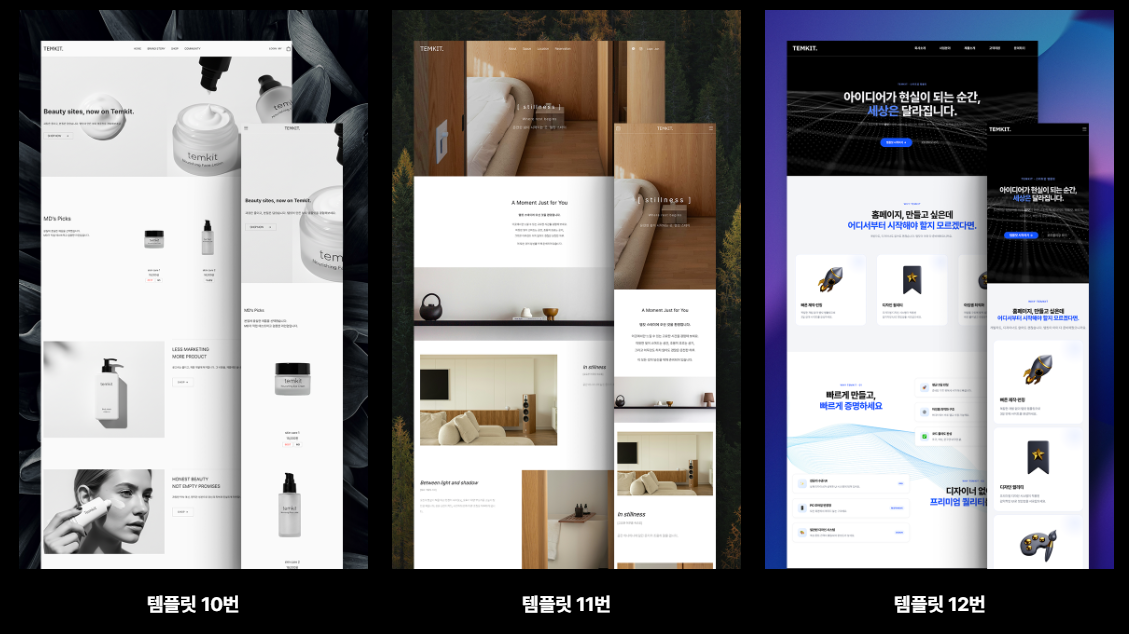
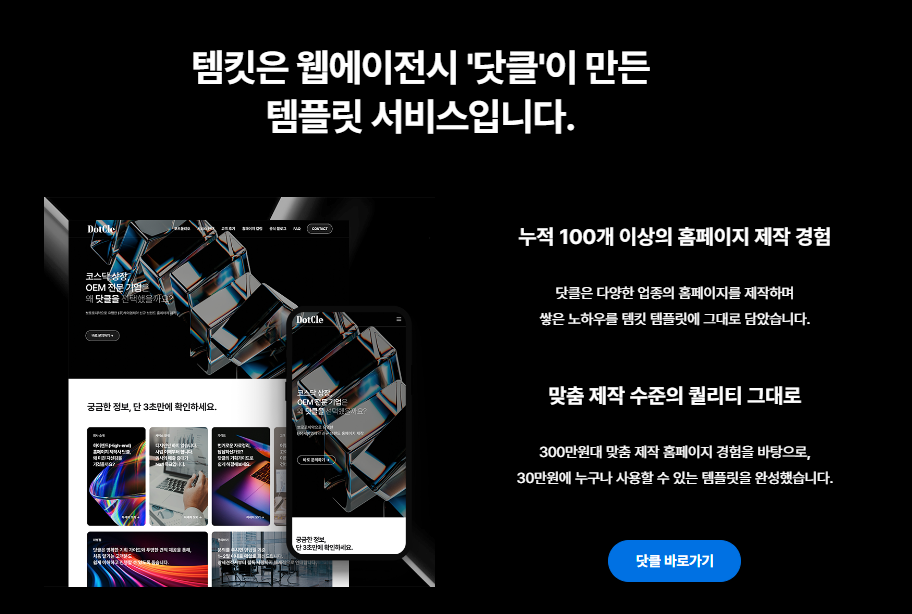
미리캔버스는 콘텐츠 제작에 유용한 도구지만 홈페이지 구현에는 한계가 있습니다. 완성도 높은 비즈니스 홈페이지가 필요하다면 전문 디자이너가 완성한 템킷 아임웹 템플릿으로 시작해보세요.
- 템킷 바로가기 -


안녕하세요. 하이엔드 템플릿 제작사, 템킷입니다.
저희 템킷에 대한 소개는 아래 칼럼 및 표로 대신하도록 하겠습니다.
미리캔버스 다운로드 안됨 현상, 생각보다 다양한 원인이 있습니다.
"버튼을 클릭해도 반응이 없다", "다운로드 버튼이 회색으로 비활성화되어 있다", "PDF는 되는데 고해상도가 안 된다", "저장이 무한 로딩 중이다"
오늘은 미리캔버스 다운로드 안됨 문제를 클릭 안됨·비활성화·PDF 안됨·고해상도 안됨·저장 안됨·무한 로딩까지 원인별로 해결법을 총정리해드리겠습니다.
🎁 이런 점을 얻어가실 수 있어요
✔️ 다운로드 버튼 클릭·비활성화 문제 — 원인별 즉시 해결법
✔️ 고해상도·PDF 다운로드 실패 — 무한 로딩 포함 해결 순서
✔️ 저장 안됨·미지원 요소 문제 — 작업 내용 보존하는 방법
STEP 0
미리캔버스 다운로드 안됨 — 원인 먼저 파악하세요
증상에 따라 해결법이 다릅니다 — 해당하는 케이스를 찾아보세요
0미리캔버스 다운로드 안됨 — 증상별 빠른 찾기
내 증상과 일치하는 케이스를 확인하세요
STEP 1
미리캔버스 다운로드 안됨 — 원인별 해결법
순서대로 확인하면 대부분 해결됩니다
1미리캔버스 다운로드 클릭 안됨 — 팝업 차단·브라우저 문제
버튼을 눌러도 아무 반응이 없다면 브라우저 설정을 먼저 확인하세요
미리캔버스 다운로드 클릭 안됨의 가장 흔한 원인은 브라우저의 팝업 차단 설정입니다. 다운로드 파일이 새 탭으로 열리는 방식인데 이를 브라우저가 차단하는 경우입니다.
해결법 ① — 팝업 허용 설정
크롬 기준: 주소창 우측 팝업 차단 아이콘 클릭 → miricanvas.com의 팝업 허용 선택 → 페이지 새로고침 후 재시도
해결법 ② — 크롬 최신 버전으로 업데이트
크롬 설정 → 도움말 → Chrome 정보에서 업데이트 확인. 미리캔버스는 크롬 브라우저에서 가장 안정적으로 작동합니다.
해결법 ③ — 브라우저 캐시 삭제
크롬 기준: Ctrl+Shift+Delete → 캐시된 이미지·파일 체크 → 지우기 → 미리캔버스 재접속
해결법 ④ — 시크릿 모드 또는 다른 브라우저로 시도
확장 프로그램 충돌 여부 확인을 위해 시크릿 탭(Ctrl+Shift+N)에서 미리캔버스에 접속해 다운로드를 시도해보세요.
2미리캔버스 다운로드 버튼 비활성화 — 회색으로 클릭 안 되는 경우
비로그인 상태이거나 미지원 요소가 포함된 경우입니다
미리캔버스 다운로드 버튼 비활성화의 주요 원인은 두 가지입니다.
원인 ① — 비로그인 상태
미리캔버스 다운로드는 로그인 상태에서만 사용 가능합니다. 우측 상단 프로필 아이콘을 확인해 로그인 여부를 먼저 체크하세요.
원인 ② — 미지원 요소 포함
라이선스 계약 종료로 더 이상 제공되지 않는 디자인 요소가 문서에 포함된 경우 저장·다운로드가 차단됩니다.
미지원 요소 해결법:
1. 에디터 우측 상단 레이어 기능 활성화
2. 레이어 리스트에서 느낌표(!) 표시가 있는 요소 확인
3. 해당 요소 선택 후 삭제 또는 다른 요소로 교체
4. 저장·다운로드 재시도
주의: 미지원 요소의 크기가 너무 작거나 다른 요소와 겹쳐져 보이지 않을 수 있습니다. 이 경우 레이어 기능으로만 확인할 수 있습니다.
3미리캔버스 고해상도 다운로드 안됨 — 느리거나 실패하는 경우
페이지 수가 많거나 요소가 과다한 경우 고해상도 다운로드가 실패합니다
미리캔버스 고해상도 다운로드 안됨은 주로 두 가지 원인으로 발생합니다.
원인 ① — 한꺼번에 많은 페이지를 다운로드하거나 대량의 디자인 요소가 첨부된 경우
원인 ② — 보안·방화벽·기기 환경·브라우저 문제
해결법 ① — 페이지 나눠서 다운로드
전체 문서를 한 번에 받지 말고 5~10페이지씩 나눠서 다운로드하세요. 나눠 받은 PDF는 PDF 합치기 사이트(Smallpdf 등)로 합칠 수 있고, PPT는 파워포인트의 슬라이드 가져오기 기능으로 합칠 수 있습니다.
해결법 ② — 이메일로 받기
다운로드 창에서 이메일로 받기 옵션을 선택하면 다른 작업을 하는 동안 이메일로 파일을 보내드립니다. 용량이 크거나 시간이 걸리는 경우 유용합니다.
해결법 ③ — 브라우저 변경·캐시 삭제
크롬 최신 버전으로 시도하거나, 캐시 삭제 후 재접속해보세요. 위 방법으로도 반복 실패 시 고객센터(miricanvas@miricanvas.com) 문의를 권장합니다.
4미리캔버스 PDF 다운로드 안됨 — 원인과 해결법
PDF 형식만 안 되는 경우 브라우저 설정을 확인하세요
미리캔버스 PDF 다운로드 안됨은 브라우저의 PDF 자동 열기 설정이나 팝업 차단이 원인인 경우가 많습니다.
해결법 ① — 크롬 PDF 다운로드 경로 확인
크롬 설정 → 다운로드 → 위치에서 저장 경로를 확인하세요. 저장 경로가 없거나 잘못된 경우 파일이 저장되지 않을 수 있습니다.
해결법 ② — 팝업 허용 설정
주소창 우측 팝업 차단 아이콘 클릭 → miricanvas.com 팝업 허용 → 페이지 새로고침 후 재시도
해결법 ③ — 인쇄용 PDF vs 일반 PDF 구분
미리캔버스에서는 일반 PDF와 인쇄용 PDF(고해상도) 두 가지 옵션을 제공합니다. 인쇄용 PDF가 안 된다면 일반 PDF로 먼저 시도해보세요.
5미리캔버스 저장 안됨·무한 로딩 — 작업 내용 보존하는 방법
저장 중 오류가 생겼다면 작업 화면을 절대 닫지 마세요
미리캔버스 저장 안됨은 일시적인 서버 오류, 외부 이미지 붙여넣기 오류 등으로 발생합니다.
가장 중요한 것: 사이트 장애로 저장이 안 될 경우 작업 화면을 절대 닫지 마세요. 사이트가 복구된 후 아래 방법으로 저장하세요.
원인 ① — 외부 이미지 복사·붙여넣기
다른 웹사이트에서 이미지를 복사해 미리캔버스에 붙여넣기한 경우 저장이 안 되는 오류가 발생합니다. 해결법: 문서의 아무 요소를 선택 → 방향키나 마우스로 위치를 조금 이동 → 저장 재시도
원인 ② — 일시적 서버 오류
미리캔버스 서버 점검이나 오류 시 일시적으로 저장이 되지 않습니다. 잠시 후 재시도하거나 미리캔버스 공지사항에서 장애 여부를 확인하세요.
저장 무한 로딩 해결법:
1. 인터넷 연결 상태 확인
2. 브라우저 캐시 삭제 후 재접속
3. 문서 요소가 너무 많은 경우 불필요한 요소·이미지 정리
4. 크롬 최신 버전으로 업데이트 후 재시도
6미리캔버스 다운로드 유료·새 에디터 안됨
구독 상태 확인과 새 에디터 전환 후 재시도가 필요합니다
유료 다운로드 안됨 — 구독 상태 확인
Pro·비즈니스 구독 중인데 다운로드가 안 된다면, 계정 → 구독 현황에서 구독 만료 여부를 먼저 확인하세요. 구독이 만료된 경우 무료 한도(하루 3회)로 복귀됩니다.
새로운 에디터 다운로드 안됨
미리캔버스 에디터가 업데이트된 경우 기존 방식과 UI가 달라져 다운로드 버튼 위치가 바뀔 수 있습니다. 에디터 우측 상단 다운로드 버튼을 다시 찾아보거나, 미리캔버스 헬프센터에서 최신 다운로드 가이드를 확인하세요.
무료 하루 3회 초과
무료 계정은 하루 3회 다운로드 제한이 있습니다. 자정이 지나면 초기화됩니다. 무제한 다운로드가 필요하면 Pro 요금제로 전환하세요.
STEP 2
그래도 안 된다면 — 체크리스트와 고객센터 문의
순서대로 체크하고 그래도 안 되면 고객센터로 문의하세요
+미리캔버스 다운로드 안됨 최종 체크리스트
순서대로 확인하면 99%는 해결됩니다
□ 1. 로그인 상태인지 확인
□ 2. 팝업 차단 → miricanvas.com 팝업 허용으로 변경
□ 3. 레이어에서 미지원 요소(느낌표 표시) 삭제
□ 4. 브라우저 캐시 삭제 후 재접속
□ 5. 크롬 최신 버전으로 업데이트
□ 6. 페이지 나눠서 다운로드 (고해상도 실패 시)
□ 7. 이메일로 받기 옵션 시도
□ 8. 인터넷 연결 확인 후 새로고침
□ 9. 시크릿 모드 또는 다른 브라우저로 시도
□ 10. 고객센터 문의: miricanvas@miricanvas.com
자주 묻는 질문
Q. 미리캔버스 다운로드 버튼이 회색으로 비활성화된 이유는 무엇인가요?
미리캔버스 다운로드 버튼 비활성화의 주요 원인은 두 가지입니다. ① 비로그인 상태 — 미리캔버스 다운로드는 로그인 상태에서만 가능합니다. ② 미지원 요소 포함 — 라이선스 종료로 제공이 중단된 요소가 문서에 있는 경우입니다. 레이어 기능에서 느낌표 표시 요소를 삭제하면 해결됩니다.
Q. 미리캔버스 고해상도 다운로드가 계속 실패하는 이유는 무엇인가요?
미리캔버스 고해상도 다운로드 실패는 대부분 페이지 수가 많거나 대량의 요소가 포함된 경우 발생합니다. 해결법은 페이지를 나눠서 다운로드하거나, 이메일로 받기 옵션을 사용하는 것입니다. 브라우저·보안 방화벽 문제도 원인일 수 있으므로 크롬 최신 버전에서 재시도해보세요.
Q. 미리캔버스 저장이 안 될 때 작업 내용을 보존하는 방법은?
미리캔버스 저장 안됨 오류 발생 시 작업 화면을 절대 닫지 마세요. 사이트 장애라면 복구될 때까지 화면을 유지한 후, 정상화되면 아무 요소를 조금 이동시킨 후 저장을 재시도합니다. 외부에서 복사·붙여넣기한 이미지가 있다면 해당 이미지를 삭제하고 직접 업로드 방식으로 대체해보세요.
Q. 미리캔버스 다운로드 횟수 제한은 어떻게 되나요?
미리캔버스 무료 계정의 다운로드는 하루 3회로 제한됩니다. 자정 기준으로 초기화됩니다. Pro·비즈니스 계정으로 전환하면 무제한 다운로드가 가능합니다. 무료 계정이지만 급하게 다운로드가 필요하다면 이메일로 받기 옵션을 사용하면 횟수 카운트와 관계없이 받을 수 있는 경우도 있습니다.
마무리
오늘은 미리캔버스 다운로드 안됨 문제를 클릭 안됨·비활성화·고해상도·PDF·저장 안됨·무한 로딩까지 원인별로 해결법을 총정리해드렸습니다.
미리캔버스는 콘텐츠 제작에 유용한 도구지만 홈페이지 구현에는 한계가 있습니다. 완성도 높은 비즈니스 홈페이지가 필요하다면 전문 디자이너가 완성한 템킷 아임웹 템플릿으로 시작해보세요.
📌 함께 보면 좋은 칼럼
✔️ 미리캔버스 무료 핵심 총정리 — 다운로드·템플릿·PPT·AI·PC 버전 한눈에
✔️ 미리캔버스 PPT 완전 정복 — 만들기·무료 다운로드·변환·AI·글꼴·열기 7가지 핵심
✔️ 웹사이트 디자인 템플릿? 무료 반응형 웹 템플릿 TOP 7
- 템킷 바로가기 -